第一次使用
第一次装风车动漫,真正会卡住的往往不是播放本身,而是安装时的未知来源授权、要不要登录、以及在哪个位置改缓存清晰度。把这些环节走顺,后面追番就只剩挑片子。
安卓手机安装第三方安装包,比应用商店多一道系统确认。这一步不做,安装界面会一直停在「已阻止」的状态,看起来像是安装包坏了,其实只是权限没放行。
下载完成后先看通知栏,安装包通常落在浏览器的下载目录;用文件管理器能看到 .apk 结尾的文件,说明文件完整。
点开安装包,系统会提示「禁止安装未知应用」。在弹窗里选设置,把当前这个下载工具的开关打开,返回即可继续,不用全局放开。
安装结束后,安装包可以留着,换手机或重装时不必再下一次;确认能正常打开之后,再考虑删掉它腾空间。
第一次启动会先出品牌启动图,随后进入首页。中间可能出现两类提示:一类是存储权限,用于缓存与截图;另一类是通知权限,用于更新提醒。两个都可以先拒绝,之后再从系统设置里补开,不会影响在线播放。
不登录也能把整部番看完。登录带来的变化只有一个:追番、观看历史和收藏会跟着账号走,换设备能接上进度。如果只在一台手机上用,跳过去更省事。
首页顶部是轮播,下面接「动漫最新更新」。想快速确认应用是否正常,点进任意一部作品,能出详情页、能起播,就说明片源和网络都没问题。
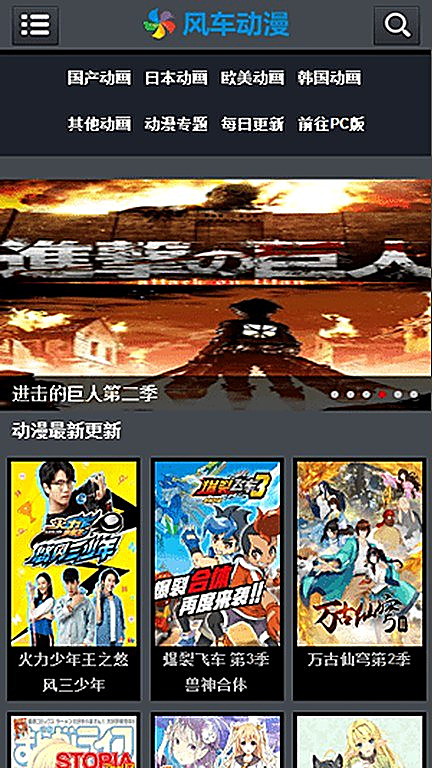
找片有两条路:知道名字就用顶部的放大镜,输入两三个字就能出候选;不知道看什么就横着切分区,国产、日本、欧美、韩国各一栏,封面下方标着更新节奏。
进详情页之后,先看简介和集数,再点选集条里的第一集。播放器起来后,把清晰度调到与当前网络匹配的档位:移动数据选流畅或标准,Wi-Fi 下再往上调。这一步做完,第一集就算正式看上了。
补番最舒服的方式是整季存下来,但这笔空间要先算清楚。缓存占用跟清晰度走:同一部番,选高清存一季可能是标准的近两倍。手机剩余空间不到两成时,系统会开始清理后台,缓存任务也容易被中断。
合理的做法是留出一部番的量,先存三到五集,看完再往后补。缓存页会实时显示已用空间和剩余空间,同时在跑的条数不要超过三条,否则每一集都会变慢。
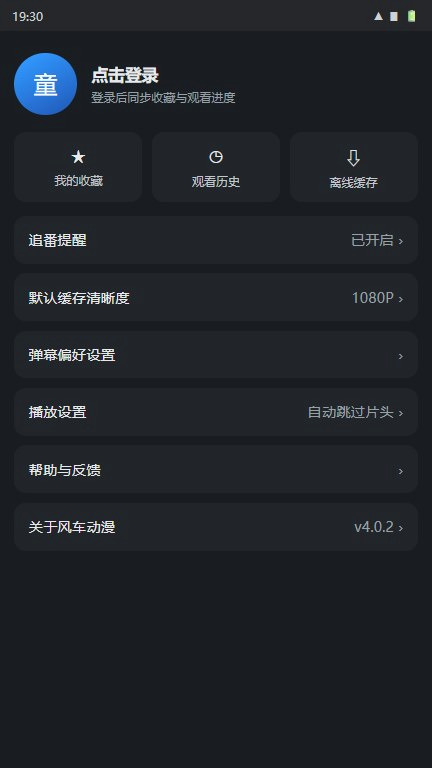
登录入口在「我的」页顶部。登录之后,追番、观看历史和收藏三个数字开始跟账号绑定;未登录时产生的记录留在本机,登录后不会自动合并,这一点要有心理准备。
换手机的正确顺序是:旧机确认已登录且记录在账号里,新机装好后登录同一账号,追番与历史会自动出现。缓存文件不跟着账号走,换机后需要重新缓存,这是本地文件的限制,不是账号出了问题。
上手只解决「能用」,用久了才会关心「怎么更省事」。播放参数和常见故障,是接下来最值得花时间的两块。
装好、起播、缓存一集,三件事做完就算上手;剩下的设置,看的过程中自然就熟了。